钉钉云盘怎么上传文件-云盘文件上传方法
时间: 2024-10-20 03:44:50
小编: 网友
钉钉云盘怎么上传文件-云盘文件上传方法
钉钉是一款功能强大的智能化办公软件,在这里有多个功能可以使用,钉盘的存在主要是给用户上传文件的,用作存储,那么在钉钉云盘怎么上传文件呢?可能还是有小伙伴不清楚,接下来本站小编就给大家整理了《钉钉》云盘文件上传方法,一起看看吧。

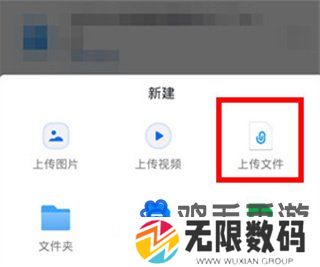
打开钉钉-选择工作台-点击云盘-点击加号图标-上传文件即可。
1、首先我们需要打开钉钉进入主页面,在下方的导航栏当中切换至工作台;

2、进入工作台页面就可以看到多个可使用功能,在这里点击云盘进入;

3、进入到云盘页面就可以看到自己近期浏览过的文件,对应的在右下角的位置点击加号图标;

4、点击之后在下方会触发对话弹框,选择上传文件,点击选择对应的文件上传即可。